

Guía de instalación
Da de alta una lectora de reconocimiento facial
Prepara la lectora y agrégala a tu empresa para sincronizar al personal de su centro y consultar sus eventos.
Antes de comenzar
- Inicia sesión en la empresa correspondiente con un perfil de propietario, administrador o técnico integrador con acceso vigente.
- Comprueba que exista un centro activo y que tu plan tenga cupo disponible para la lectora.
- Ten acceso a la configuración web de la lectora. Durante el recorrido identificarás su ID ISUP y definirás su llave ISUP; después usarás ambos en Workforce.
- Para sincronizar personal, vincula a las personas activas con el centro de la lectora y agrega su fotografía en Workforce.
Paso a paso
1. Configura la lectora
Antes de agregar la lectora en Workforce, entra a su interfaz web y completa los siguientes pasos. Selecciona una imagen para verla en tamaño completo.
Las pantallas y los nombres de las opciones pueden variar según el firmware. Estas capturas corresponden a una lectora DS-K1T341AMF con firmware V3.2.30 build 220311.
1. Ajusta la hora
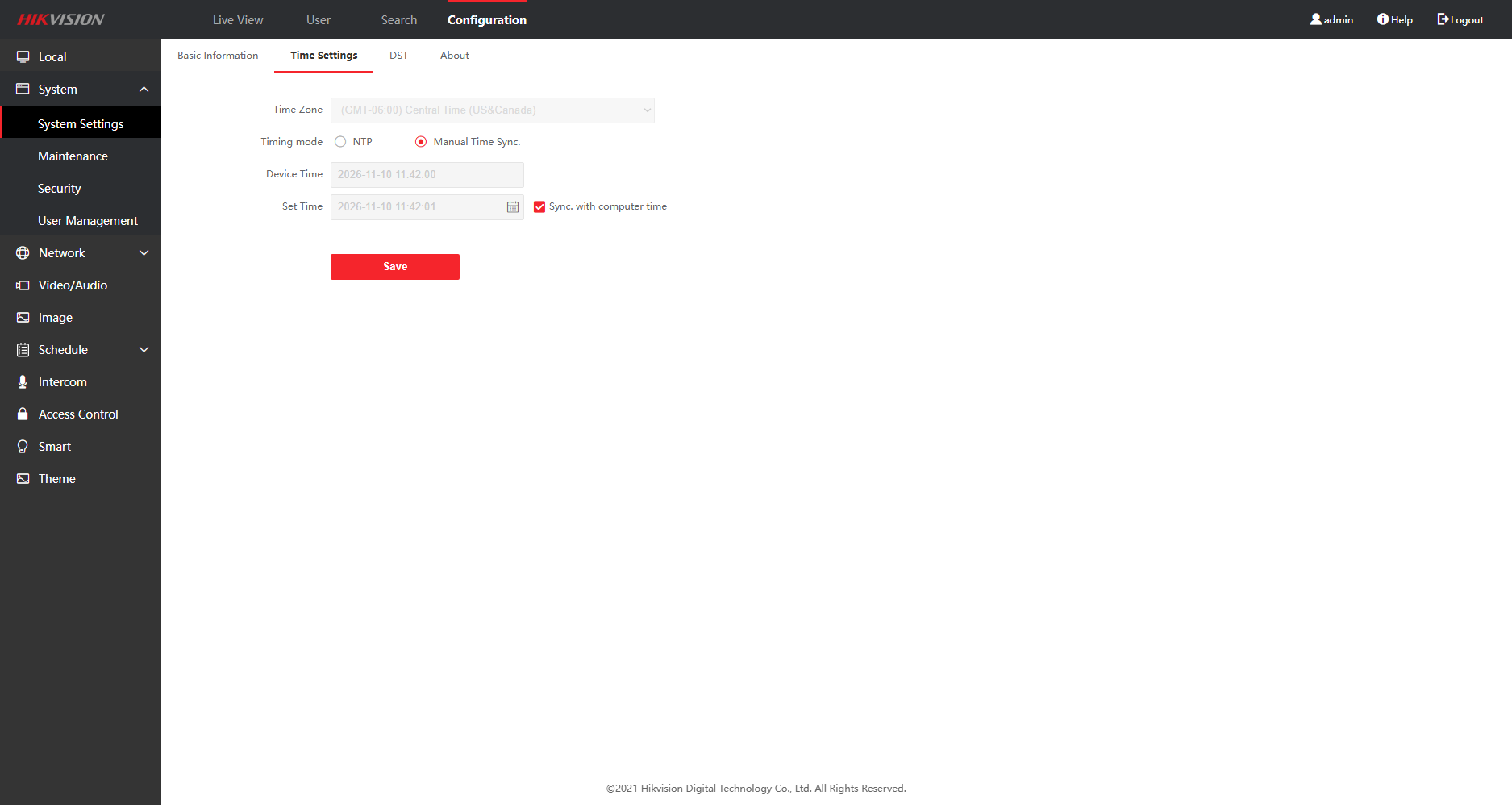
Comprueba que la fecha y la hora de la computadora sean correctas. En la lectora, abre Configuration → System → System Settings → Time Settings, selecciona Manual Time Sync. y marca Sync. with computer time. Selecciona Save para guardar.
2. Configura rostro y contraseña
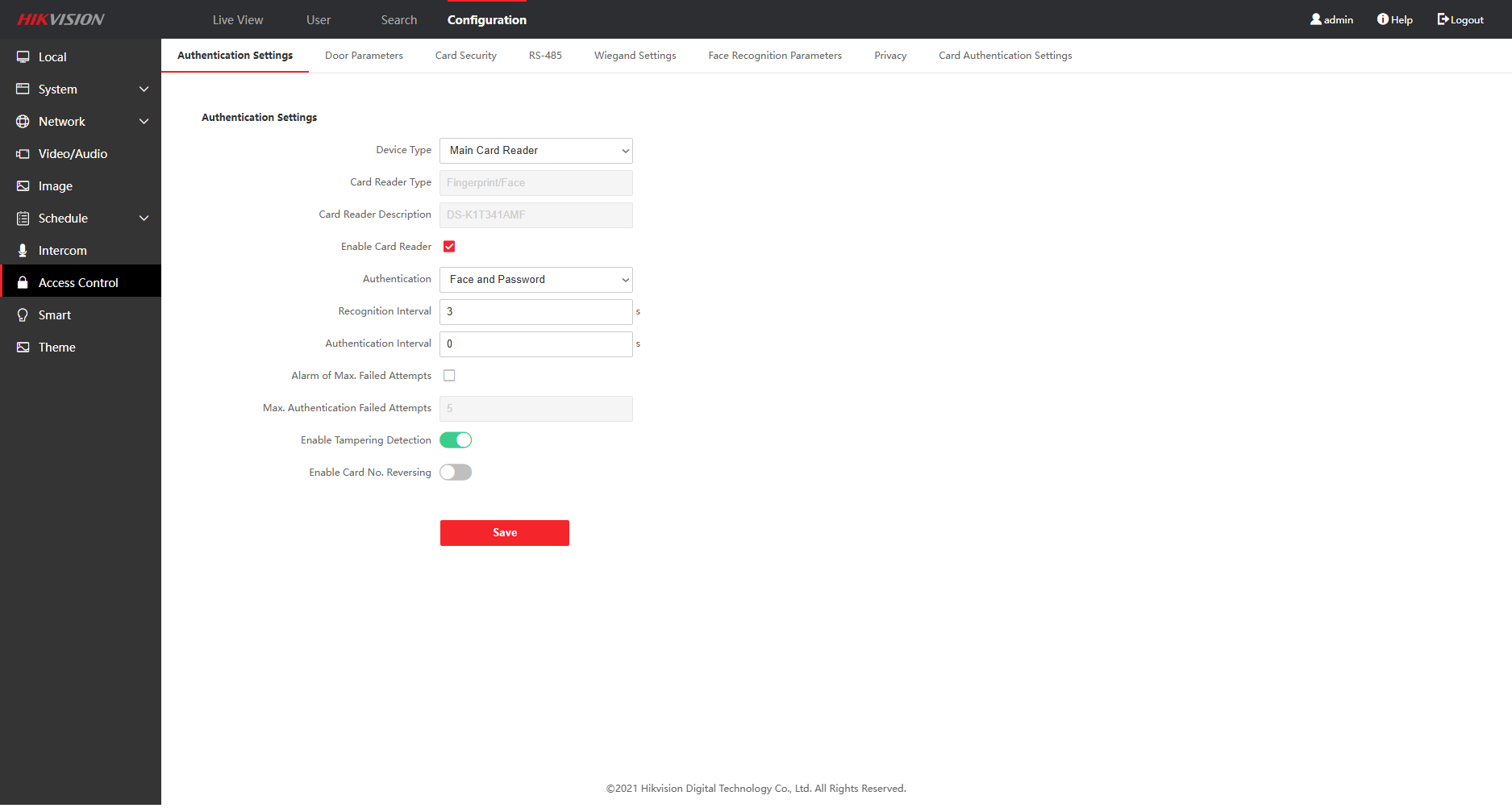
Abre Configuration → Access Control → Authentication Settings. En Authentication, selecciona Face and Password y después Save.
3. Activa las imágenes de las checadas
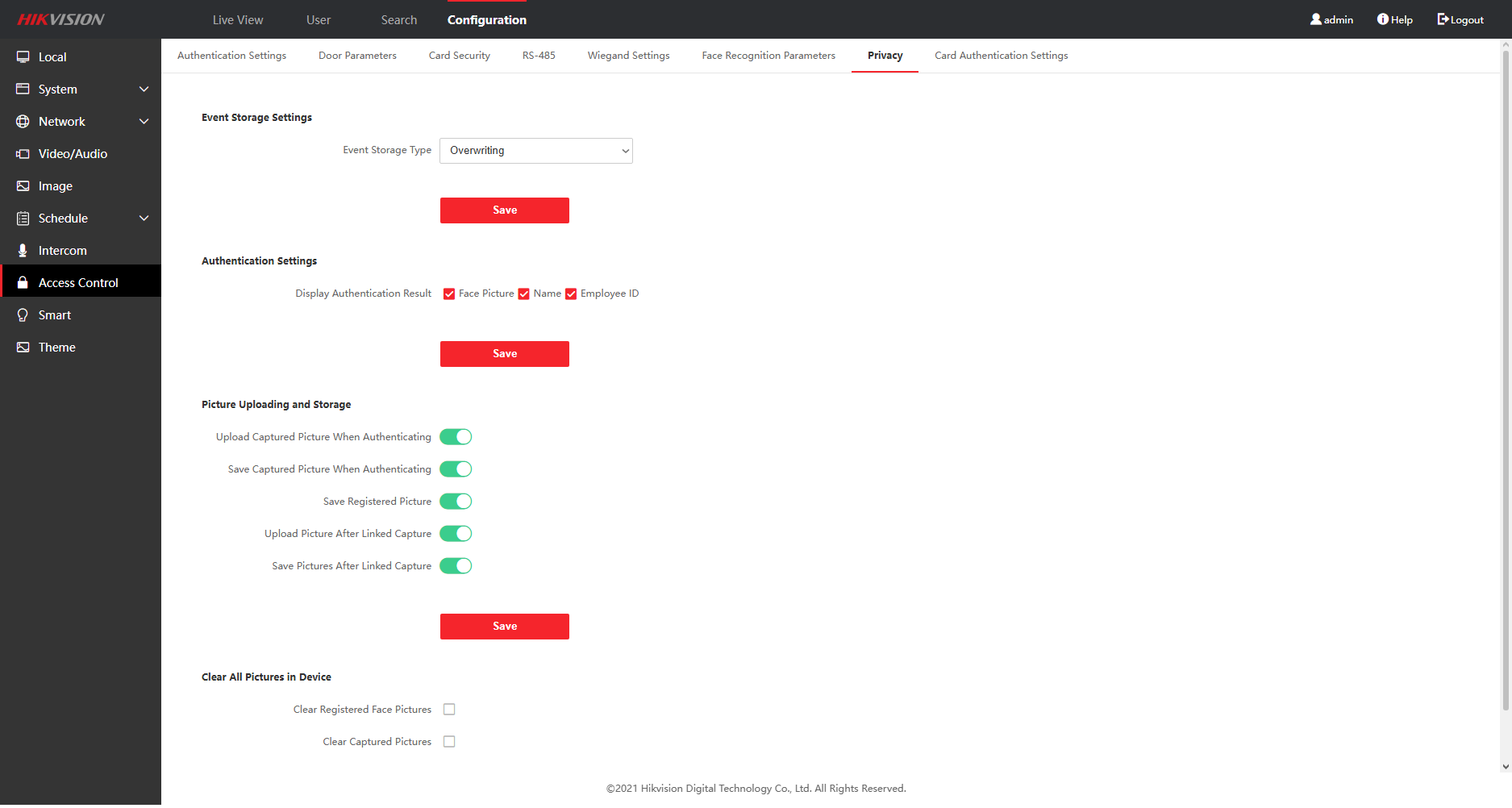
Abre Configuration → Access Control → Privacy. En Picture Uploading and Storage, activa Upload Captured Picture When Authenticating y Save Captured Picture When Authenticating. Selecciona el botón Save de esa sección.
4. Identifica el serial corto y configura ISUP
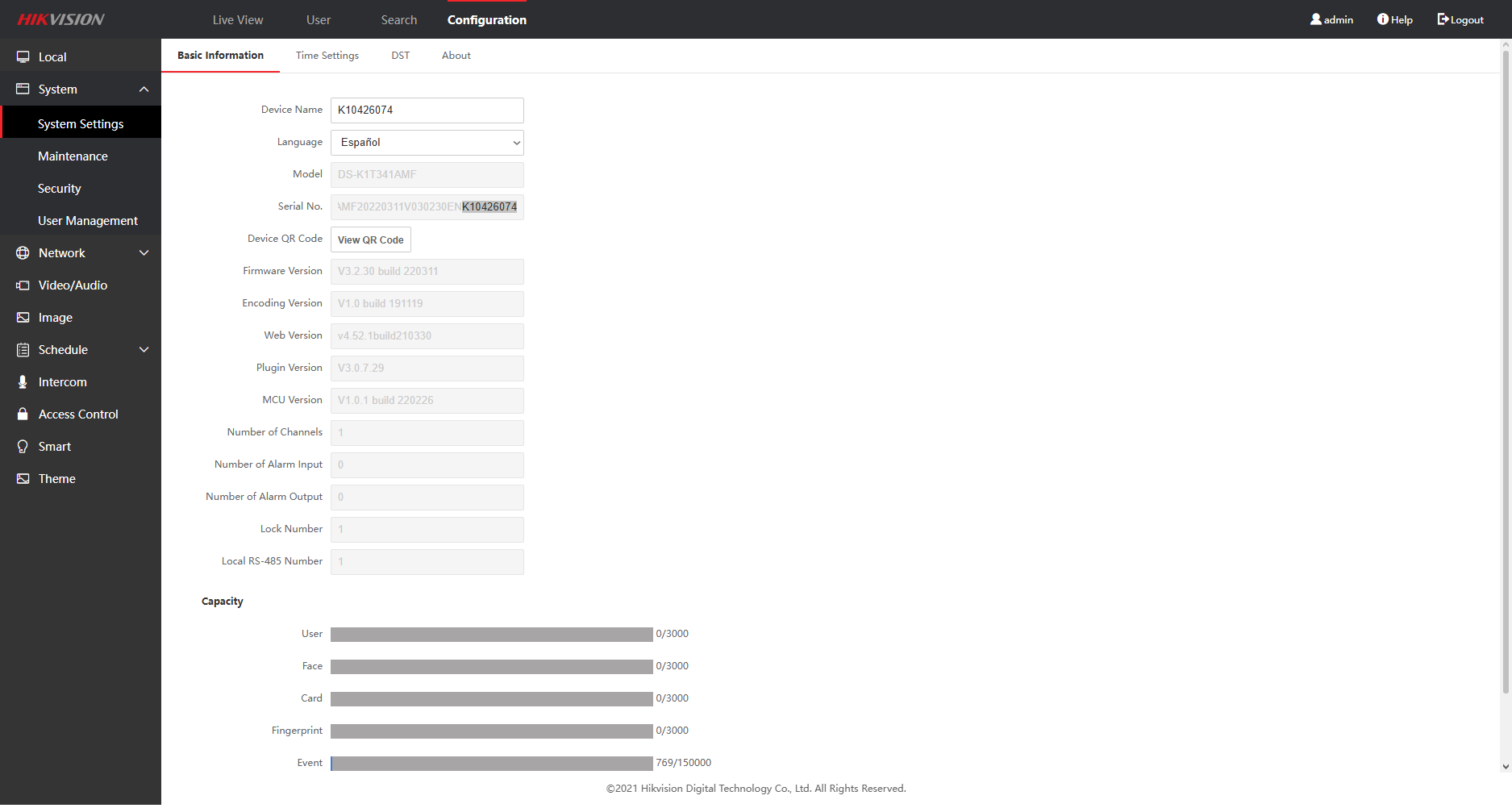
Abre Configuration → System → System Settings → Basic Information. Localiza Serial No. y toma sus últimos nueve caracteres; este es el serial corto que usarás como ID del dispositivo.
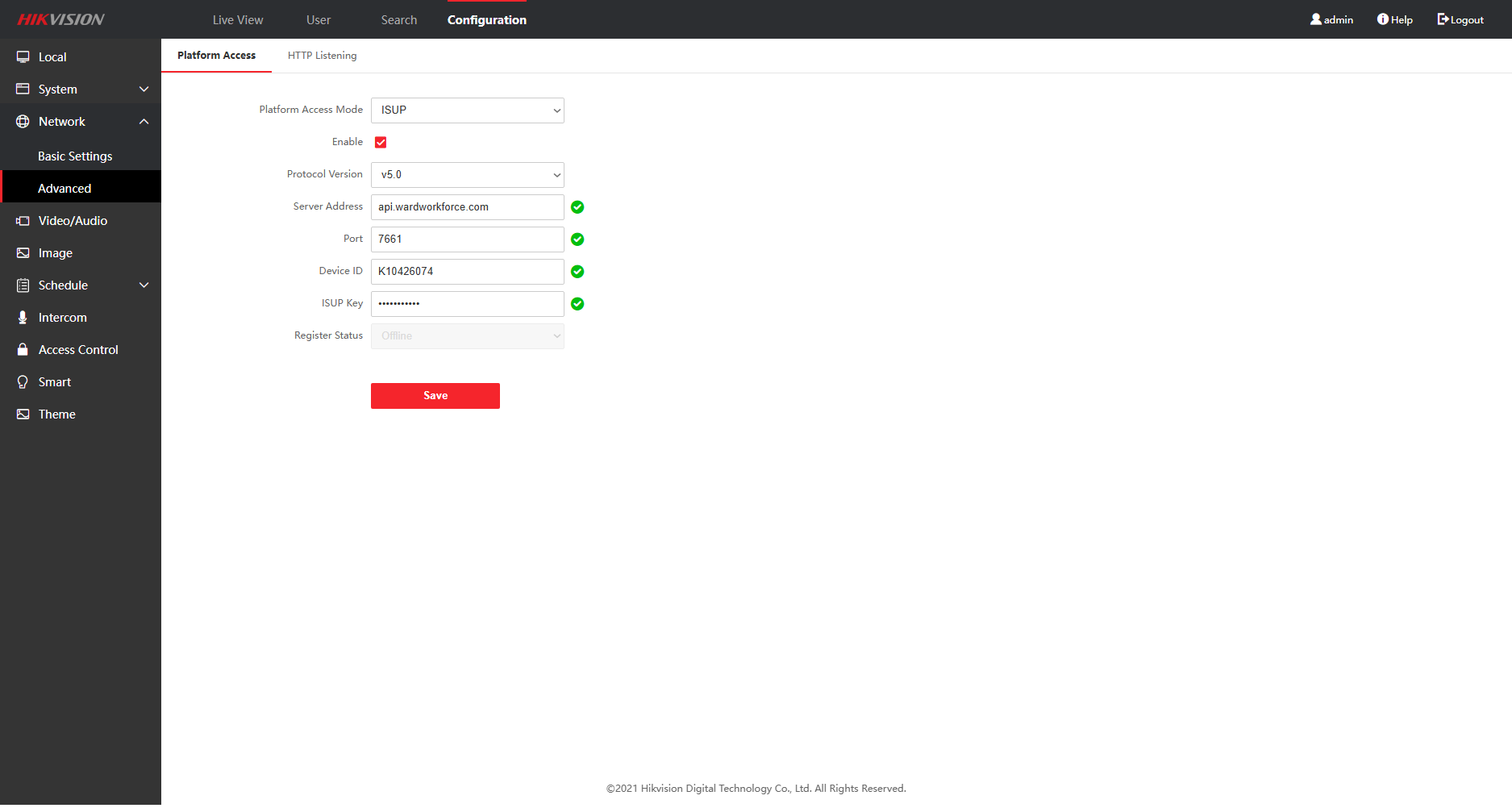
Después abre Configuration → Network → Advanced → Platform Access y completa los campos:
- Platform Access Mode: ISUP.
- Enable: activa la casilla.
- Protocol Version: v5.0.
- Server Address: api.wardworkforce.com.
- Port: 7661.
- Device ID: los nueve caracteres que identificaste en el paso anterior.
- ISUP Key: define una llave. Deberás ingresar exactamente la misma al agregar la lectora en Workforce.
Selecciona Save. Conserva el ID y la llave de forma segura para el siguiente apartado.
Paso a paso
2. Agrega la lectora en Workforce
Las imágenes muestran la interfaz en español con una empresa y datos de ejemplo. La apariencia puede variar según tu pantalla y los permisos de tu cuenta.
1. Abre Configuración
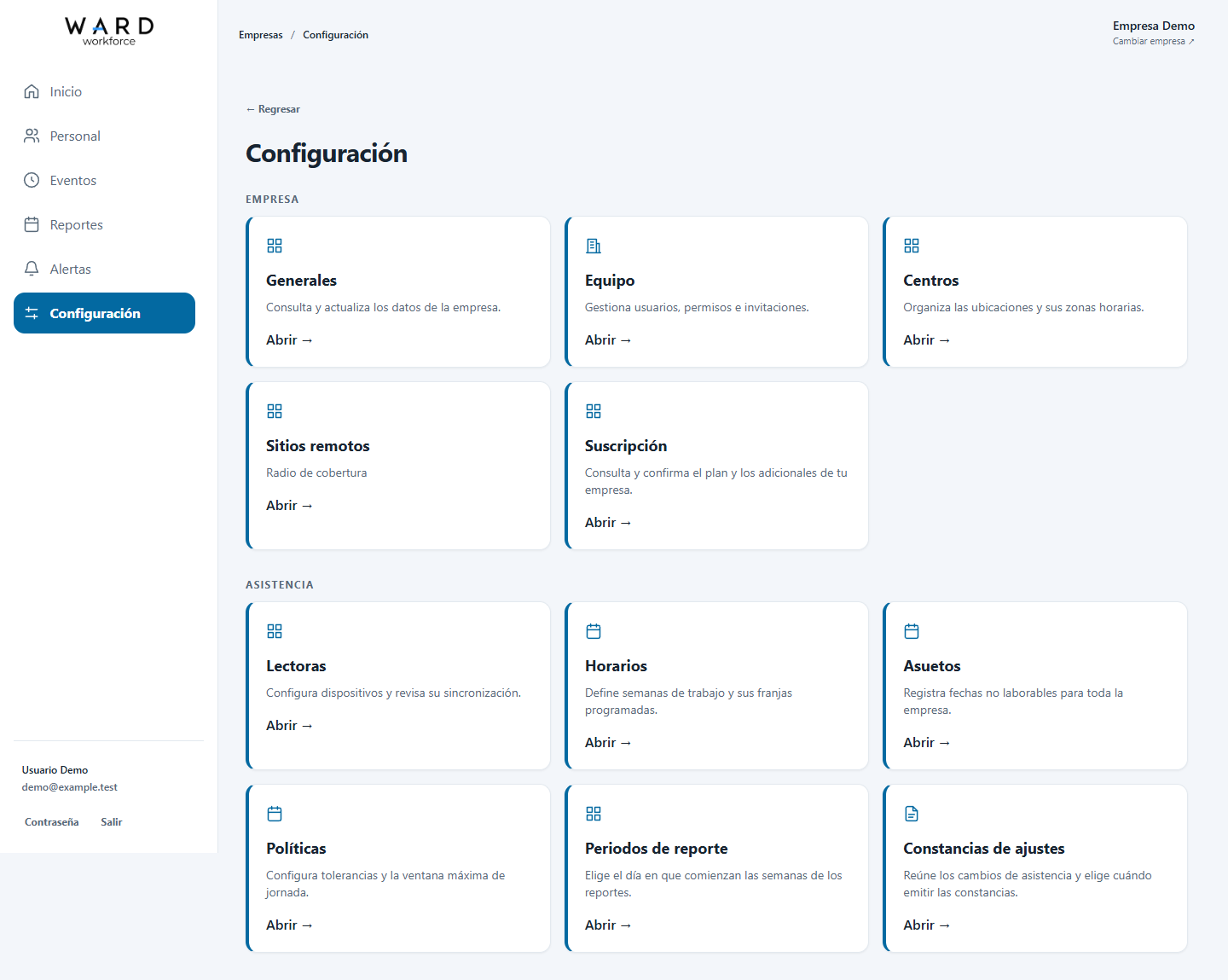
Entra a tu empresa y selecciona Configuración en el menú. Después abre Lectoras.
2. Selecciona Agregar lectora
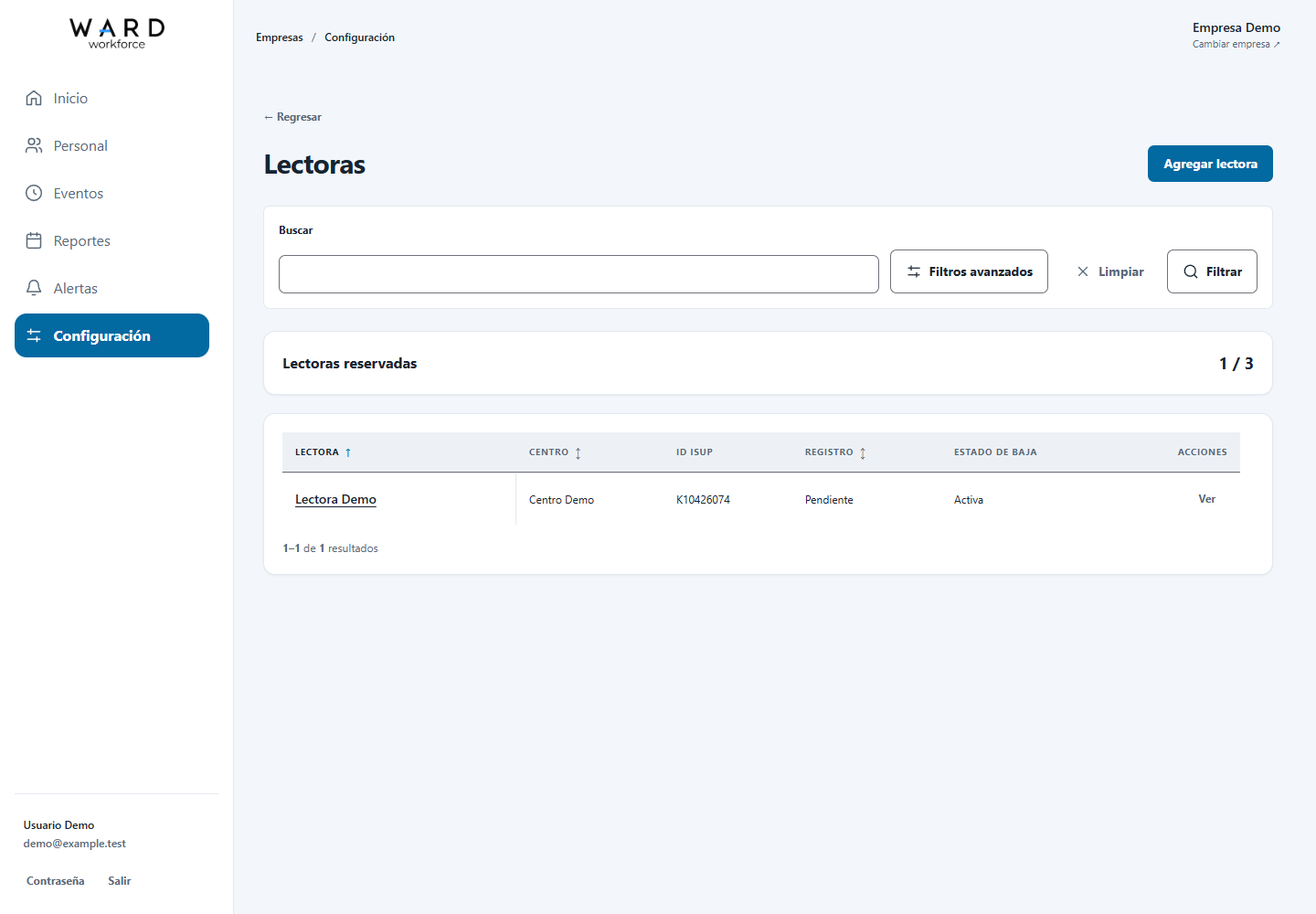
En el listado de lectoras, selecciona Agregar lectora. Si todavía no hay equipos, encontrarás la acción en el mensaje de la página.
3. Captura los datos y guarda
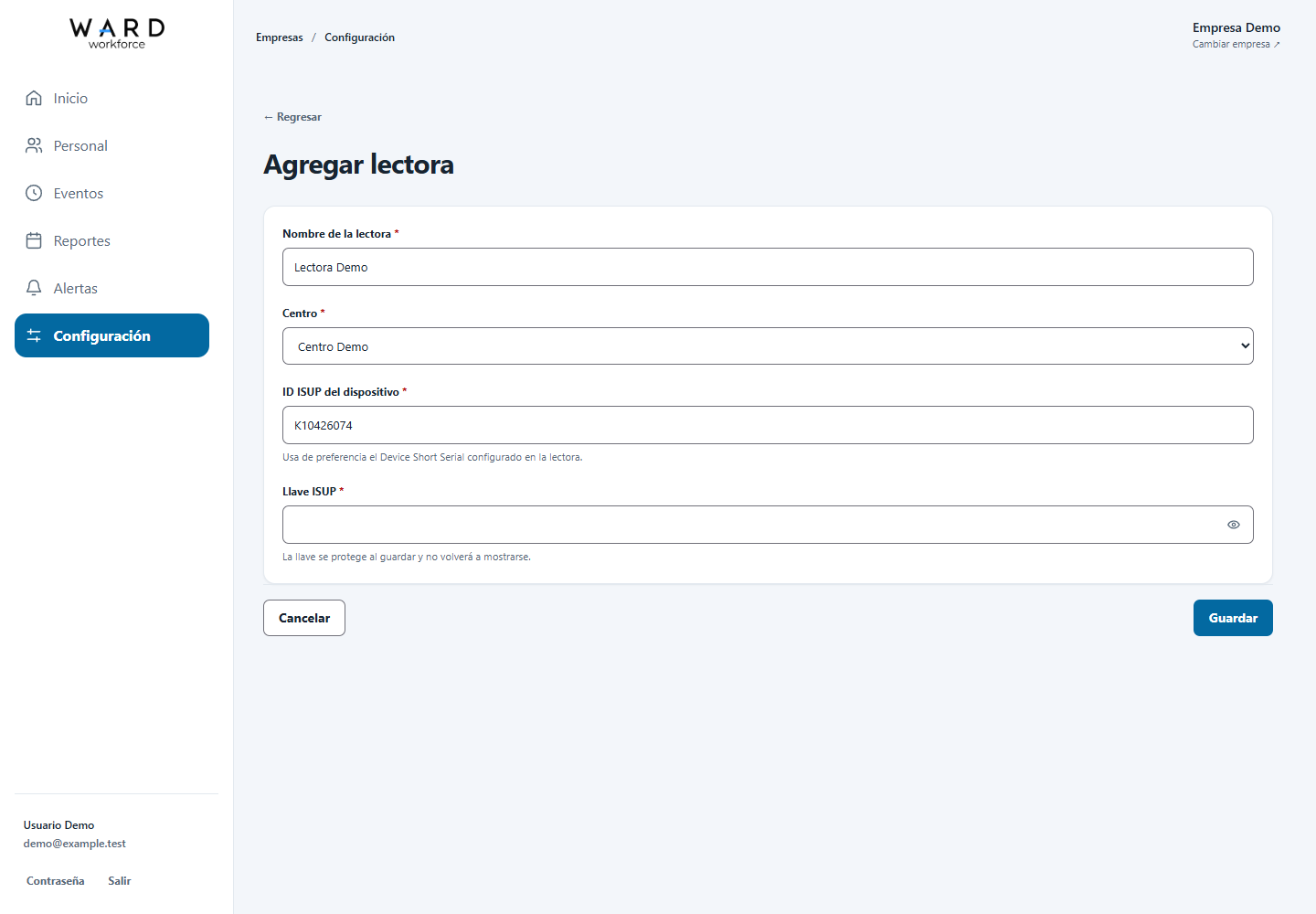
Completa los campos y selecciona Guardar:
- Nombre de la lectora: elige uno que te ayude a identificar su ubicación, por ejemplo, «Lectora Demo».
- Centro: selecciona el centro activo al que pertenece.
- ID ISUP del dispositivo: escribe el mismo Device ID que configuraste en la lectora.
- Llave ISUP: escribe la misma llave configurada en la lectora. Se protege al guardar y no vuelve a mostrarse.
Guardar solicita el registro; no significa que la conexión, la configuración y la recepción de eventos ya estén confirmadas.
4. Revisa el estado de la lectora
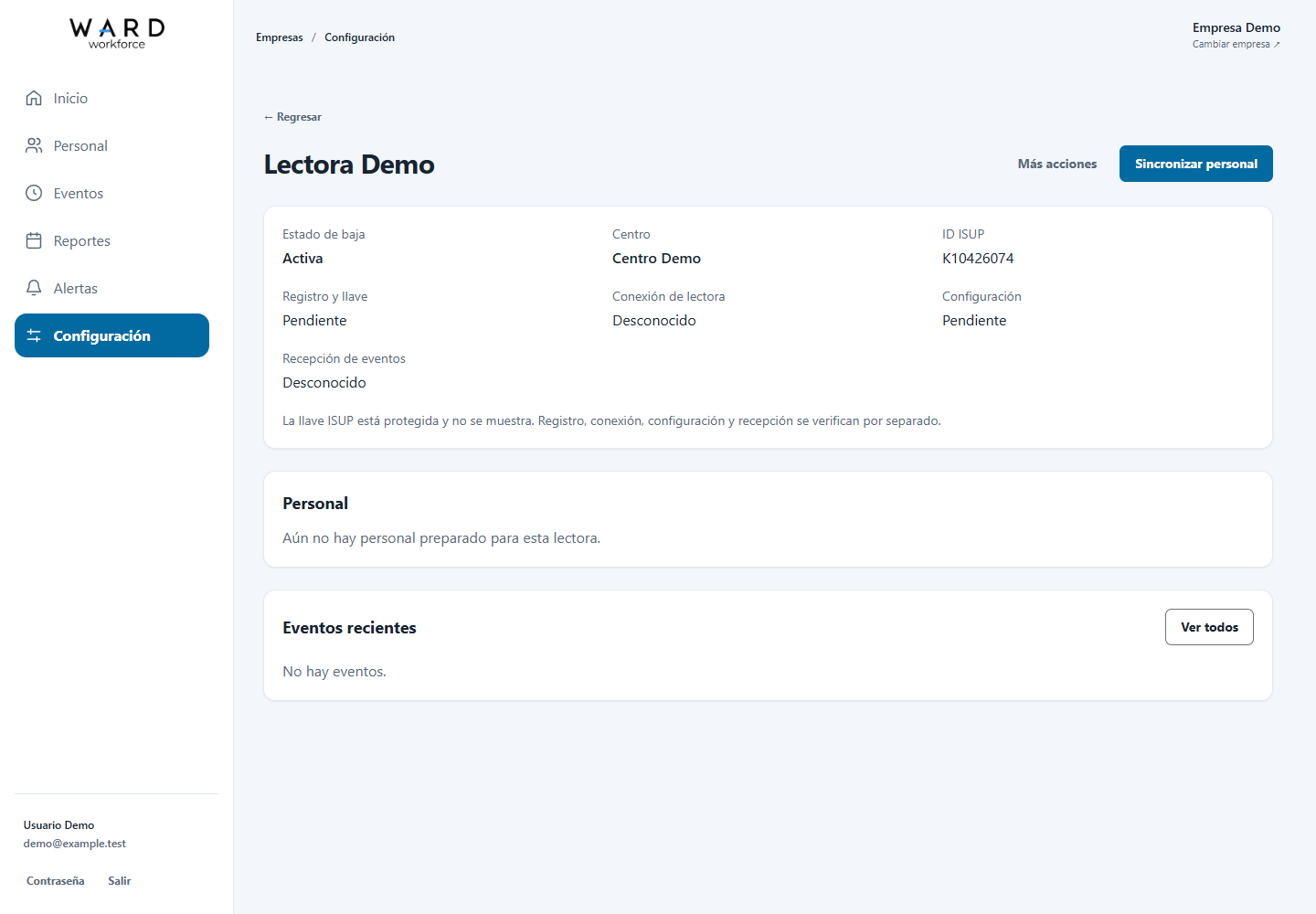
En la ficha, consulta Registro y llave, Conexión de lectora, Configuración y Recepción de eventos. Son etapas independientes y pueden cambiar en distintos momentos.
Recepción de eventos se mostrará como Desconocido hasta que Workforce reciba un evento real de la lectora. Da de alta al personal, sincronízalo y realiza una checada de prueba para comprobar la recepción.
Si necesitas actualizar la comprobación, selecciona Más acciones → Comprobar lectora. Si aparece un mensaje de atención, sigue las indicaciones de la ficha o contacta a soporte.
5. Sincroniza al personal
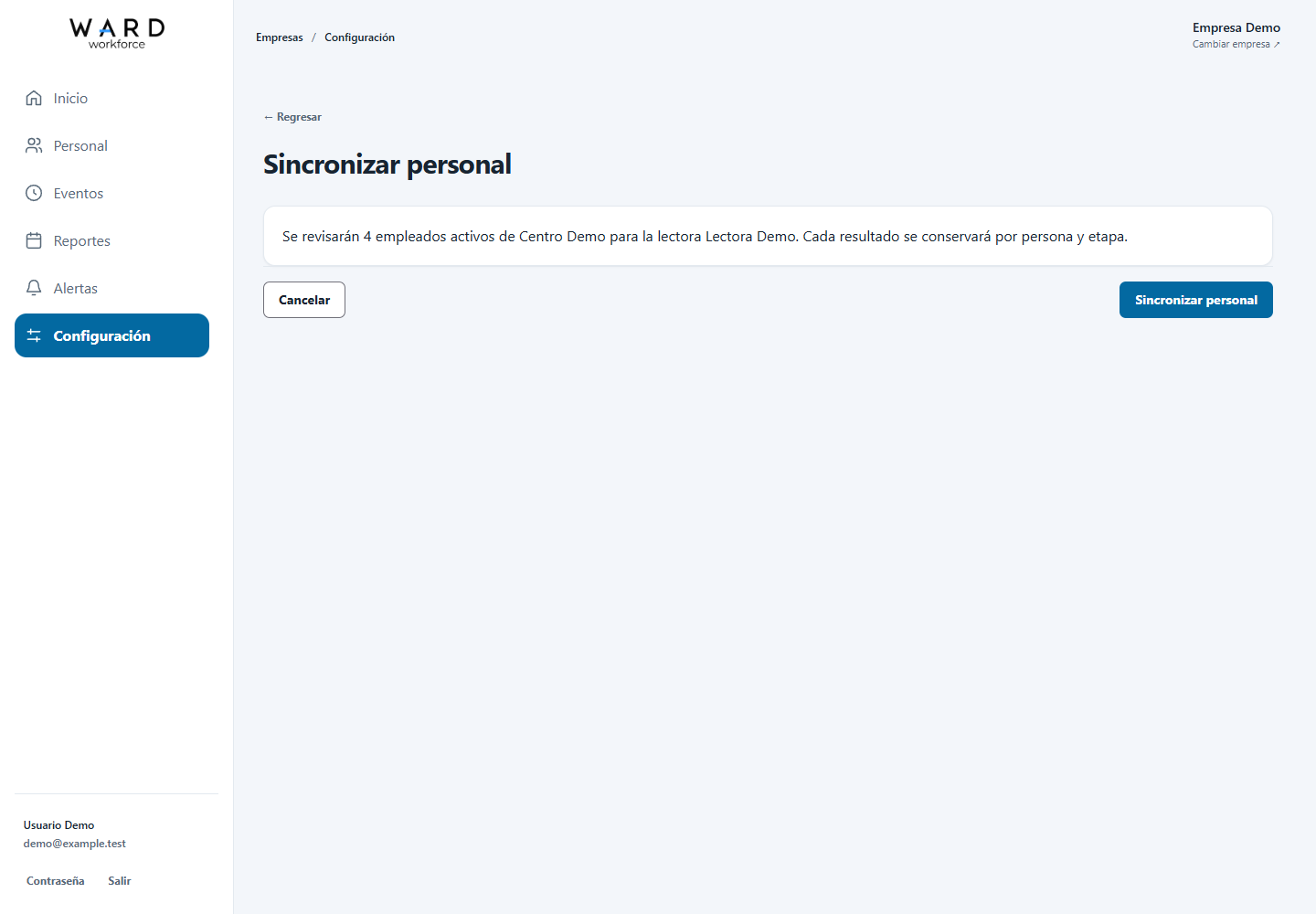
En la ficha, selecciona Sincronizar personal. Revisa el número de empleados activos del centro y confirma con el mismo botón. Workforce programará la revisión; consulta después el resultado por persona en la ficha de la lectora.
3. Comprueba el resultado
- Revisa los estados y cualquier aviso en la ficha de la lectora; una etapa pendiente no confirma que las demás hayan terminado.
- Comprueba en Personal el resultado de sincronización de cada persona y atiende los avisos que aparezcan.
- Cuando el equipo y el personal estén listos, realiza una checada de prueba autorizada y comprueba que aparezca en Eventos recientes o en Ver todos.
Si la lectora no aparece conectada, revisa su conexión y configuración. Si el registro falló, consulta el mensaje de la ficha y, cuando corresponda, usa Más acciones → Reintentar registro.